Domain tagneu.de kaufen?
Wir ziehen mit dem Projekt
tagneu.de um.
Sind Sie am Kauf der Domain
tagneu.de interessiert?
domain@kv-gmbh.de · 0541-91531010
Domain tagneu.de kaufen?
Wie kann ich bei Paint den Hintergrund transparent machen?
Um den Hintergrund in Paint transparent zu machen, musst du zuerst das Bild öffnen, das du bearbeiten möchtest. Dann klicke auf das Werkzeug "Löschen" und wähle den Hintergrund aus, den du transparent machen möchtest. Du kannst auch den Zauberstab verwenden, um den Hintergrund auszuwählen und dann die Hintergrundfarbe auf transparent setzen. Vergiss nicht, dein Bild im PNG-Format zu speichern, um die Transparenz beizubehalten. **
Wie mache ich mit Paint den Hintergrund meines Selbstporträts unscharf?
Mit Paint ist es nicht möglich, den Hintergrund eines Bildes unscharf zu machen. Paint ist ein einfaches Bildbearbeitungsprogramm, das nur grundlegende Funktionen bietet. Um den Hintergrund eines Selbstporträts unscharf zu machen, benötigst du ein fortgeschritteneres Bildbearbeitungsprogramm wie Photoshop oder GIMP. In diesen Programmen kannst du verschiedene Werkzeuge und Filter verwenden, um den gewünschten Effekt zu erzielen. **
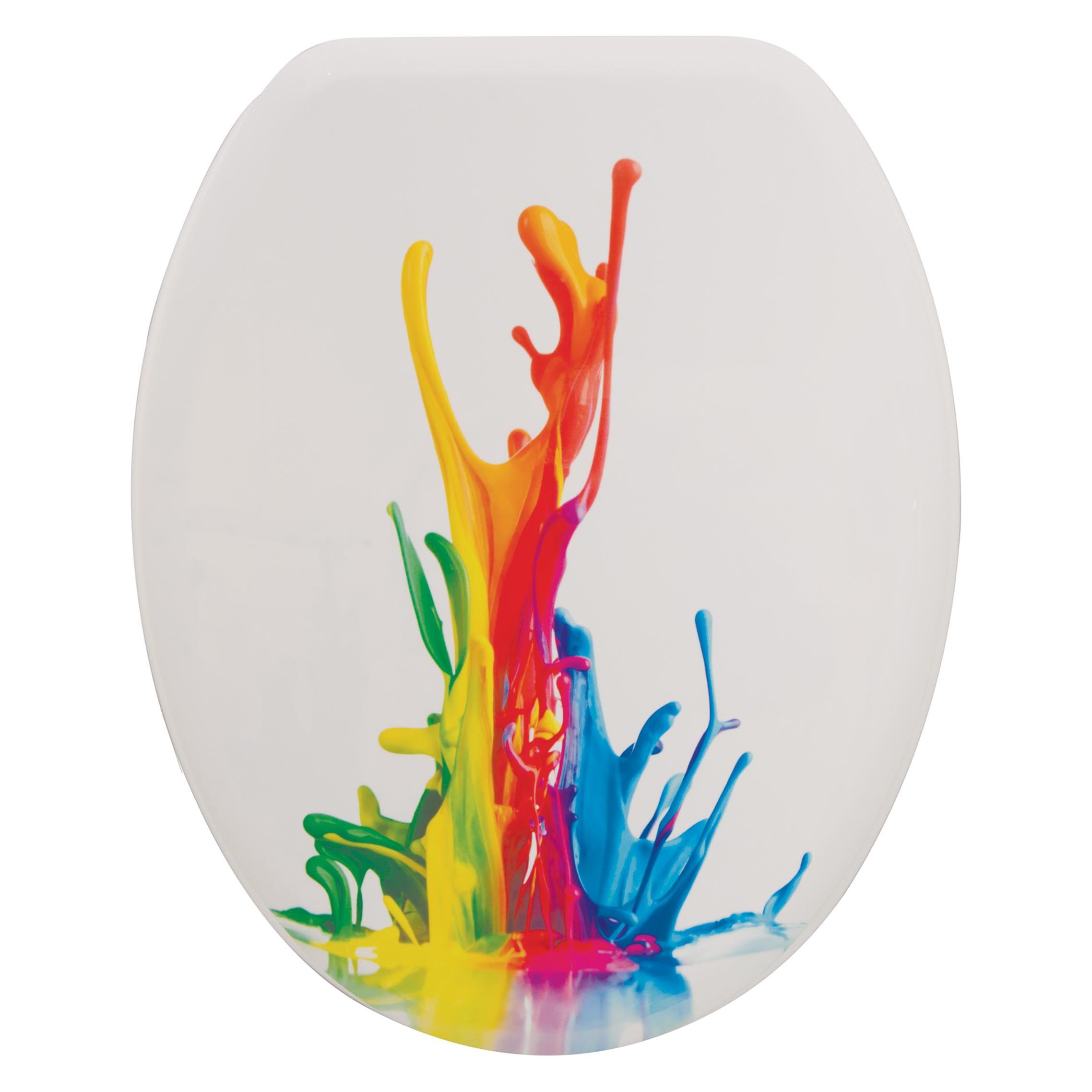
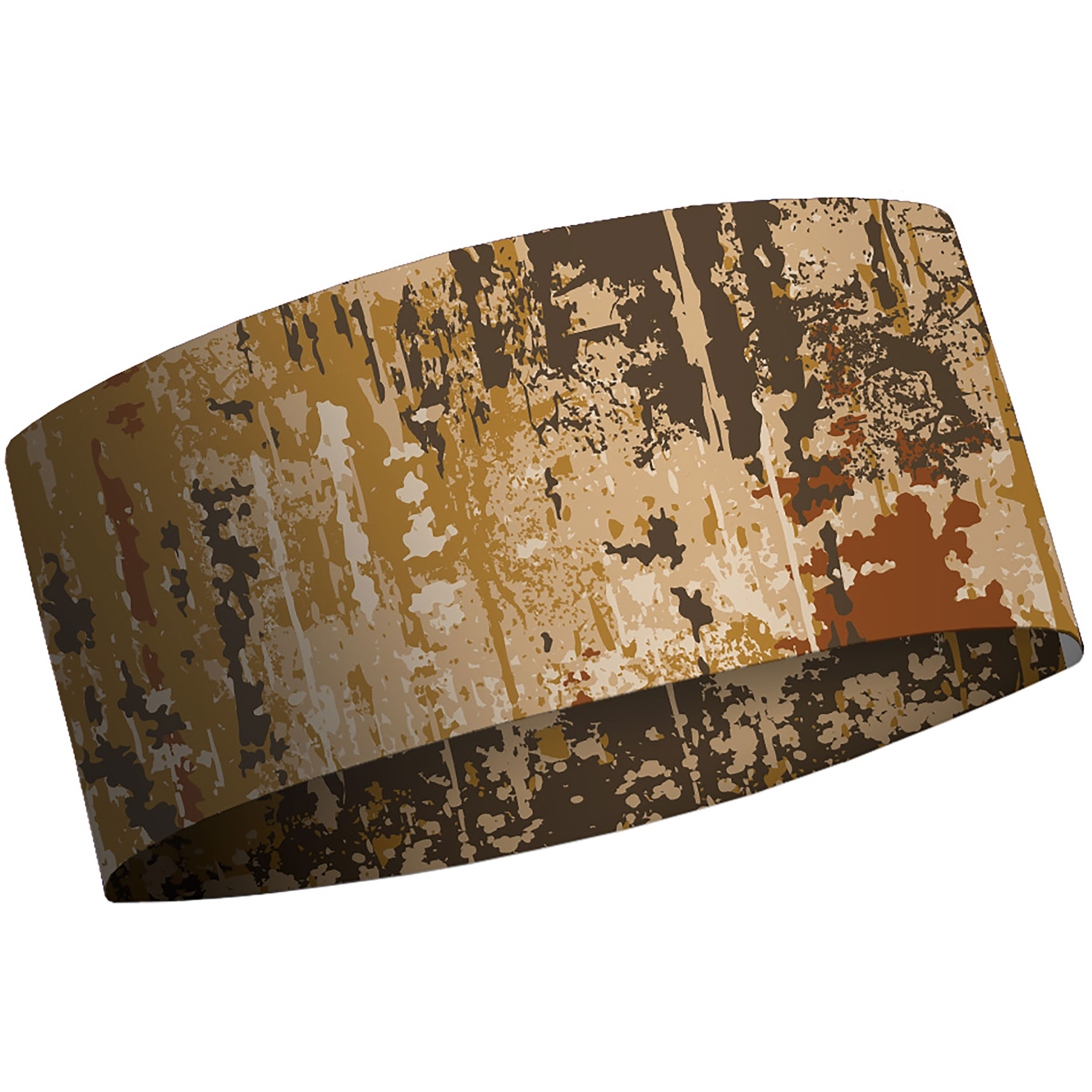
Ähnliche Suchbegriffe für Lifestyle-Paint-40-07553
Top-Angebote
Produkte zum Begriff Lifestyle-Paint-40-07553:
-
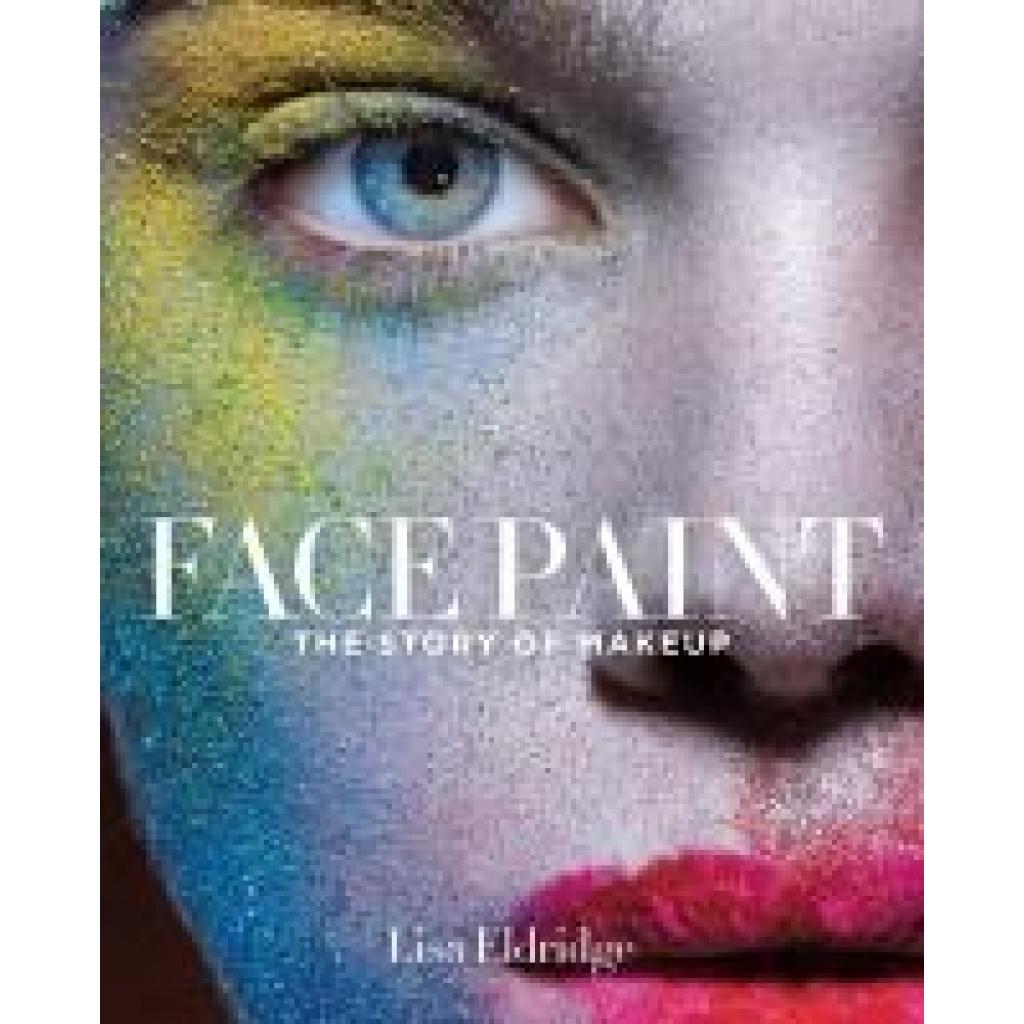
Eldridge, Lisa: Face PaintFace Paint , The Story of Makeup , > , Erscheinungsjahr: 20151013, Produktform: Leinen, Titel der Reihe: Abrams Image##, Autoren: Eldridge, Lisa, Seitenzahl/Blattzahl: 240, Abbildungen: 125 color & b/w illustrations, Themenüberschrift: HEALTH & FITNESS / Beauty & Grooming, Keyword: Face Paint The Story of Makeup 9781419717963 9781419717963 Facepaint The Story of Makeup Lisa Eldridge Beauty Makeup Cosmetics History Glamour Artists history, Fachschema: Make-up~Englische Bücher / Sachbuch / Gesundheit, Körperpflege, Fachkategorie: Mode und Bekleidung~Kunstgeschichte~Kosmetik, Haare und Beauty, Warengruppe: HC/Schönheit/Kosmetik, Fachkategorie: Mode- und Styleguides, Text Sprache: eng, UNSPSC: 49019900, Warenverzeichnis für die Außenhandelsstatistik: 49019900, Verlag: Abrams & Chronicle Books, Verlag: Abrams & Chronicle Books, Länge: 259, Breite: 209, Höhe: 27, Gewicht: 1100, Produktform: Gebunden, Genre: Importe, Genre: Importe, Herkunftsland: CHINA, VOLKSREPUBLIK (CN), Katalog: LIB_ENBOOK, Katalog: Gesamtkatalog, Katalog: Internationale Lagertitel, Katalog: internationale Titel, Katalog: Lagerartikel, Book on Demand, ausgew. Medienartikel, Relevanz: 0020, Unterkatalog: AK, Unterkatalog: Bücher, Unterkatalog: Hardcover, Unterkatalog: Lagerartikel, WolkenId: 249439224,80 €*Versand: 0,00 €Sichere Weiterleitung zum Anbieter
-
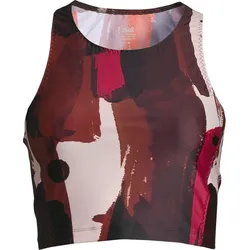
casall Paint Printed Crop Top Painted Red - 40Casall Paint Printed Crop Top Wenn deine Trainingsbekleidung wie ein Kunstwerk ist: der verspielte Print verleiht einen hübschen Ausdruck. Dieses taillenlange Trainingstop ist aus recyceltem Material gefertigt, das weich und geschmeidig ist und zugleich ausgezeichneten Support gibt. Recycling-Material. Stoff mit schimmerndem Finish und weicher Haptik. Durchgehend gemustert. Verkürzte Länge. Zickzacknähte als Detail. Slim-fit. Recycling-Material. Ein glänzendes, weiches Material mit gutem Support aus Econyl®, recyceltem Polyamid, das aus alten Fischnetzen und anderem Restmaterial gefertigt wird. Lycra® Xtra Life für ausgezeichneten Stretch und Formbeständigkeit. Eine gute Umweltwahl! Gefertigt in Italien.49,99 €*Versand: 2,99 €Sichere Weiterleitung zum Anbieter


-
Wie kann man den weißen Hintergrund in Minecraft Paint entfernen?
In Minecraft Paint gibt es keine direkte Möglichkeit, den weißen Hintergrund zu entfernen. Der Hintergrund ist standardmäßig weiß und kann nicht geändert werden. Wenn du den Hintergrund entfernen möchtest, könntest du das Bild in einem Bildbearbeitungsprogramm öffnen und den Hintergrund manuell entfernen, bevor du es in Minecraft Paint importierst. **
-
Wie mache ich den Hintergrund meines Bildes bei MS Paint transparent?
In MS Paint gibt es keine direkte Möglichkeit, den Hintergrund eines Bildes transparent zu machen. Du kannst jedoch den Hintergrund mit einer Farbe füllen, die in deinem Bild nicht vorkommt, und dann diese Farbe als transparent definieren, wenn du das Bild in einem anderen Programm verwendest, das Transparenz unterstützt. Eine alternative Option ist die Verwendung von Bildbearbeitungsprogrammen wie Adobe Photoshop oder GIMP, die eine Funktion zum Entfernen des Hintergrunds und zum Erstellen von transparenten Bildern bieten. **
-
Wie kann ich beispielsweise den Hintergrund oder Gegenstände in Paint verpixeln?
In Paint können Sie den Hintergrund oder Gegenstände nicht direkt verpixeln. Paint ist ein einfaches Zeichenprogramm und bietet keine speziellen Funktionen für die Verpixelung von Bildern. Um den Hintergrund oder Gegenstände zu verpixeln, müssten Sie ein Bildbearbeitungsprogramm wie Photoshop oder GIMP verwenden, das über entsprechende Werkzeuge und Filter verfügt. **
-
Wie funktioniert Paint 3d?
Paint 3D ist eine Anwendung von Microsoft, die es Benutzern ermöglicht, 3D-Modelle zu erstellen, zu bearbeiten und zu teilen. Die Benutzeroberfläche ist benutzerfreundlich und bietet Werkzeuge zum Zeichnen, Malen und Modellieren in 3D. Benutzer können auch vorgefertigte 3D-Modelle aus der Online-Galerie herunterladen oder ihre eigenen Modelle erstellen. Die Anwendung unterstützt auch das Hinzufügen von 2D-Elementen zu 3D-Modellen und bietet verschiedene Effekte und Texturen, um die Kreationen zu verbessern. Am Ende können die erstellten 3D-Modelle in verschiedenen Formaten exportiert und geteilt werden. **

Welches Format für Paint?
Welches Format für Paint? Möchtest du wissen, in welchem Dateiformat du deine Bilder in Paint speichern solltest? Paint unterstützt verschiedene Formate wie PNG, JPEG, BMP und GIF. Je nach Verwendungszweck und gewünschter Qualität des Bildes kannst du das passende Format auswählen. Welches Format für Paint am besten geeignet ist, hängt also von deinen individuellen Anforderungen ab. Hast du bereits ein bestimmtes Format im Sinn oder benötigst du weitere Informationen dazu? **
Wie markiere ich Paint?
Um etwas in Paint zu markieren, kannst du das Auswahlwerkzeug verwenden. Klicke auf das Auswahlwerkzeug in der Symbolleiste, ziehe dann einen Rahmen um den Bereich, den du markieren möchtest, und lasse die Maustaste los. Der markierte Bereich wird dann hervorgehoben und du kannst ihn bearbeiten oder kopieren. **
Top-Angebote
Produkte zum Begriff Lifestyle-Paint-40-07553:
-
Eldridge, Lisa: Face PaintFace Paint , The Story of Makeup , > , Erscheinungsjahr: 20151013, Produktform: Leinen, Titel der Reihe: Abrams Image##, Autoren: Eldridge, Lisa, Seitenzahl/Blattzahl: 240, Abbildungen: 125 color & b/w illustrations, Themenüberschrift: HEALTH & FITNESS / Beauty & Grooming, Keyword: Face Paint The Story of Makeup 9781419717963 9781419717963 Facepaint The Story of Makeup Lisa Eldridge Beauty Makeup Cosmetics History Glamour Artists history, Fachschema: Make-up~Englische Bücher / Sachbuch / Gesundheit, Körperpflege, Fachkategorie: Mode und Bekleidung~Kunstgeschichte~Kosmetik, Haare und Beauty, Warengruppe: HC/Schönheit/Kosmetik, Fachkategorie: Mode- und Styleguides, Text Sprache: eng, UNSPSC: 49019900, Warenverzeichnis für die Außenhandelsstatistik: 49019900, Verlag: Abrams & Chronicle Books, Verlag: Abrams & Chronicle Books, Länge: 259, Breite: 209, Höhe: 27, Gewicht: 1100, Produktform: Gebunden, Genre: Importe, Genre: Importe, Herkunftsland: CHINA, VOLKSREPUBLIK (CN), Katalog: LIB_ENBOOK, Katalog: Gesamtkatalog, Katalog: Internationale Lagertitel, Katalog: internationale Titel, Katalog: Lagerartikel, Book on Demand, ausgew. Medienartikel, Relevanz: 0020, Unterkatalog: AK, Unterkatalog: Bücher, Unterkatalog: Hardcover, Unterkatalog: Lagerartikel, WolkenId: 249439224,80 €*Versand: 0,00 €Sichere Weiterleitung zum Anbieter
-
Wie kann ich bei Paint den Hintergrund transparent machen?
Um den Hintergrund in Paint transparent zu machen, musst du zuerst das Bild öffnen, das du bearbeiten möchtest. Dann klicke auf das Werkzeug "Löschen" und wähle den Hintergrund aus, den du transparent machen möchtest. Du kannst auch den Zauberstab verwenden, um den Hintergrund auszuwählen und dann die Hintergrundfarbe auf transparent setzen. Vergiss nicht, dein Bild im PNG-Format zu speichern, um die Transparenz beizubehalten. **
-
Wie mache ich mit Paint den Hintergrund meines Selbstporträts unscharf?
Mit Paint ist es nicht möglich, den Hintergrund eines Bildes unscharf zu machen. Paint ist ein einfaches Bildbearbeitungsprogramm, das nur grundlegende Funktionen bietet. Um den Hintergrund eines Selbstporträts unscharf zu machen, benötigst du ein fortgeschritteneres Bildbearbeitungsprogramm wie Photoshop oder GIMP. In diesen Programmen kannst du verschiedene Werkzeuge und Filter verwenden, um den gewünschten Effekt zu erzielen. **
-
Wie kann man den weißen Hintergrund in Minecraft Paint entfernen?
In Minecraft Paint gibt es keine direkte Möglichkeit, den weißen Hintergrund zu entfernen. Der Hintergrund ist standardmäßig weiß und kann nicht geändert werden. Wenn du den Hintergrund entfernen möchtest, könntest du das Bild in einem Bildbearbeitungsprogramm öffnen und den Hintergrund manuell entfernen, bevor du es in Minecraft Paint importierst. **
-
Wie mache ich den Hintergrund meines Bildes bei MS Paint transparent?
In MS Paint gibt es keine direkte Möglichkeit, den Hintergrund eines Bildes transparent zu machen. Du kannst jedoch den Hintergrund mit einer Farbe füllen, die in deinem Bild nicht vorkommt, und dann diese Farbe als transparent definieren, wenn du das Bild in einem anderen Programm verwendest, das Transparenz unterstützt. Eine alternative Option ist die Verwendung von Bildbearbeitungsprogrammen wie Adobe Photoshop oder GIMP, die eine Funktion zum Entfernen des Hintergrunds und zum Erstellen von transparenten Bildern bieten. **
Ähnliche Suchbegriffe für Lifestyle-Paint-40-07553
-
casall Paint Printed Crop Top Painted Red - 40Casall Paint Printed Crop Top Wenn deine Trainingsbekleidung wie ein Kunstwerk ist: der verspielte Print verleiht einen hübschen Ausdruck. Dieses taillenlange Trainingstop ist aus recyceltem Material gefertigt, das weich und geschmeidig ist und zugleich ausgezeichneten Support gibt. Recycling-Material. Stoff mit schimmerndem Finish und weicher Haptik. Durchgehend gemustert. Verkürzte Länge. Zickzacknähte als Detail. Slim-fit. Recycling-Material. Ein glänzendes, weiches Material mit gutem Support aus Econyl®, recyceltem Polyamid, das aus alten Fischnetzen und anderem Restmaterial gefertigt wird. Lycra® Xtra Life für ausgezeichneten Stretch und Formbeständigkeit. Eine gute Umweltwahl! Gefertigt in Italien.49,99 €*Versand: 2,99 €Sichere Weiterleitung zum Anbieter
-
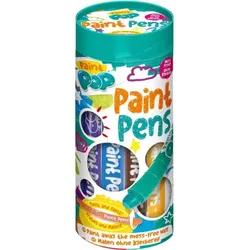
Paint Pop Paint Pens Buntstifte (12St)Kreativ malen mit Präzision: Die Paint Pop Paint Pens sind perfekt für kleine Details und feine Linien. Die schlankeren Stifte mit feiner Spitze ermöglichen kontrolliertes Arbeiten und fördern spielerisch die Feinmotorik – ideal für Kinder und kreative Projekte ohne Klecksen. Sauberes Malen ohne Pinsel, Wasser oder Verschmieren Dünnere Stifte für präzise Linien und Details 12 leuchtende Farben für vielseitige Kreativität Schnelltrocknende, hochdeckende Farbe Fördert Feinmotorik und kreatives Arbeiten Ungiftig, hautfreundlich und CE-zertifiziert Einfache Anwendung – aufdrehen und losmalen Inhalt: 12 Paint Pens (je 3,6 g) inkl. Ideen-Broschüre Altersempfehlung: ab 3 Jahren9,99 €*Versand: 5,49 €Sichere Weiterleitung zum Anbieter
-
Wie kann ich beispielsweise den Hintergrund oder Gegenstände in Paint verpixeln?
In Paint können Sie den Hintergrund oder Gegenstände nicht direkt verpixeln. Paint ist ein einfaches Zeichenprogramm und bietet keine speziellen Funktionen für die Verpixelung von Bildern. Um den Hintergrund oder Gegenstände zu verpixeln, müssten Sie ein Bildbearbeitungsprogramm wie Photoshop oder GIMP verwenden, das über entsprechende Werkzeuge und Filter verfügt. **
-
Wie funktioniert Paint 3d?
Paint 3D ist eine Anwendung von Microsoft, die es Benutzern ermöglicht, 3D-Modelle zu erstellen, zu bearbeiten und zu teilen. Die Benutzeroberfläche ist benutzerfreundlich und bietet Werkzeuge zum Zeichnen, Malen und Modellieren in 3D. Benutzer können auch vorgefertigte 3D-Modelle aus der Online-Galerie herunterladen oder ihre eigenen Modelle erstellen. Die Anwendung unterstützt auch das Hinzufügen von 2D-Elementen zu 3D-Modellen und bietet verschiedene Effekte und Texturen, um die Kreationen zu verbessern. Am Ende können die erstellten 3D-Modelle in verschiedenen Formaten exportiert und geteilt werden. **
-
Welches Format für Paint?
Welches Format für Paint? Möchtest du wissen, in welchem Dateiformat du deine Bilder in Paint speichern solltest? Paint unterstützt verschiedene Formate wie PNG, JPEG, BMP und GIF. Je nach Verwendungszweck und gewünschter Qualität des Bildes kannst du das passende Format auswählen. Welches Format für Paint am besten geeignet ist, hängt also von deinen individuellen Anforderungen ab. Hast du bereits ein bestimmtes Format im Sinn oder benötigst du weitere Informationen dazu? **
-
Wie markiere ich Paint?
Um etwas in Paint zu markieren, kannst du das Auswahlwerkzeug verwenden. Klicke auf das Auswahlwerkzeug in der Symbolleiste, ziehe dann einen Rahmen um den Bereich, den du markieren möchtest, und lasse die Maustaste los. Der markierte Bereich wird dann hervorgehoben und du kannst ihn bearbeiten oder kopieren. **
* Alle Preise verstehen sich inklusive der gesetzlichen Mehrwertsteuer und ggf. zuzüglich Versandkosten. Die Angebotsinformationen basieren auf den Angaben des jeweiligen Shops und werden über automatisierte Prozesse aktualisiert. Eine Aktualisierung in Echtzeit findet nicht statt, so dass es im Einzelfall zu Abweichungen kommen kann. ** Hinweis: Teile dieses Inhalts wurden von KI erstellt.